快速开始
快速开始的目标是跑通 CodeFlow 的最小使用闭环:账号可用、Client 在线、模型可调用、工作区可访问,并完成一次普通会话和一次需求交付验证。
第一次使用建议按本章顺序操作。普通会话是最短的联通性验证,它能确认账号、Server、Client、工作区、模型 Key 和本地执行环境都可用;需求编排则用于验证 CodeFlow 是否能把一个明确诉求推进到可审查的交付结果。
2.1 注册与登录
用浏览器打开CodeFlow官网,注册账号 https://codeflowai.cn/
注册时按照页面提示填写邮箱、邮箱验证码、手机号、姓名和密码,并勾选用户协议。
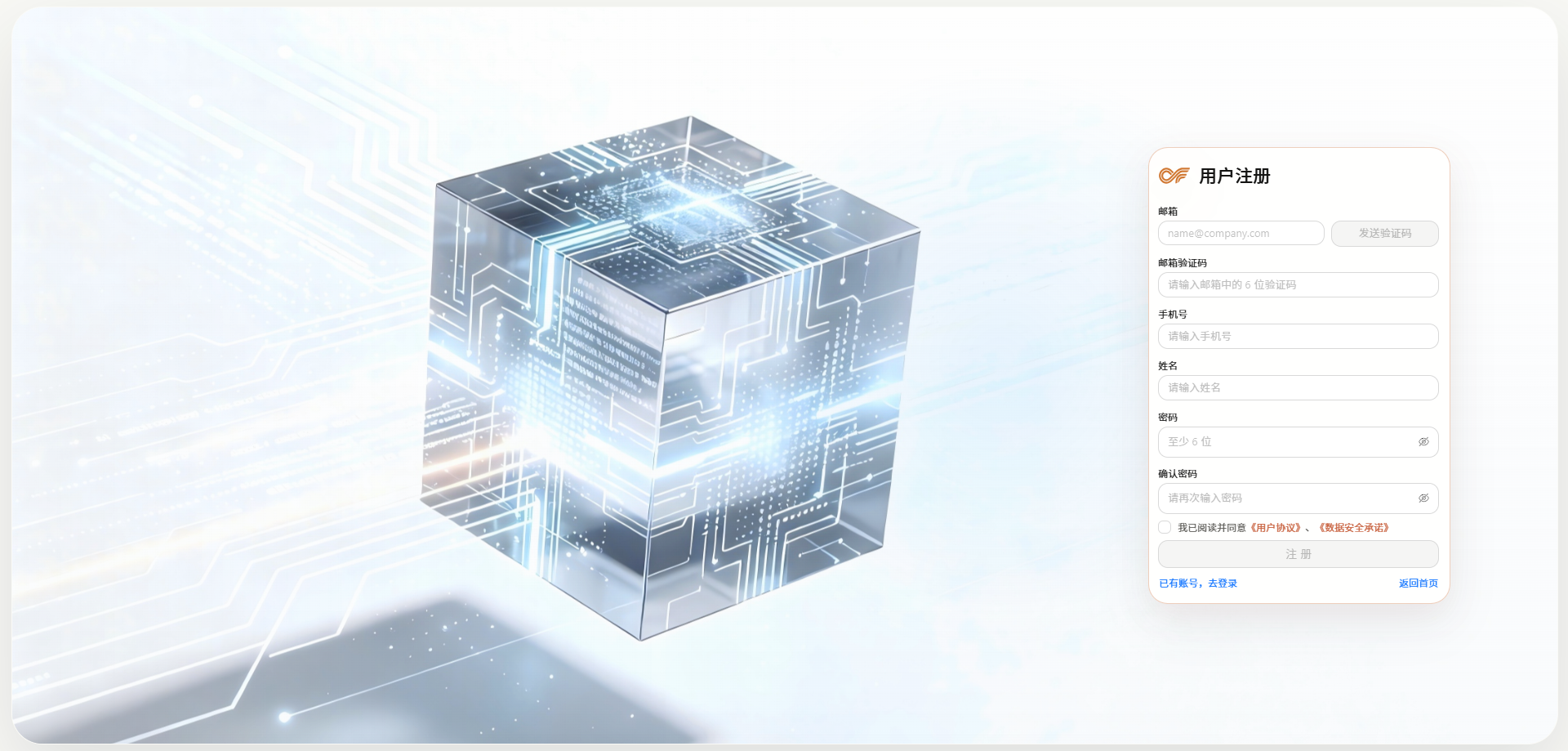 登录时输入邮箱和密码即可进入工作台。若多次输入错误,账号进入临时锁定状态;如果忘记密码,可以通过“忘记密码”入口重置。
注:
- 注册并登录后,系统会为账号生成默认 Client Key。这个 Key 用于本地 Client 连接 Server。
- 同一账号的在线 Web 会话超过2个时,登录页面会提示选择需要下线的旧会话。
2.2 Client 安装向导
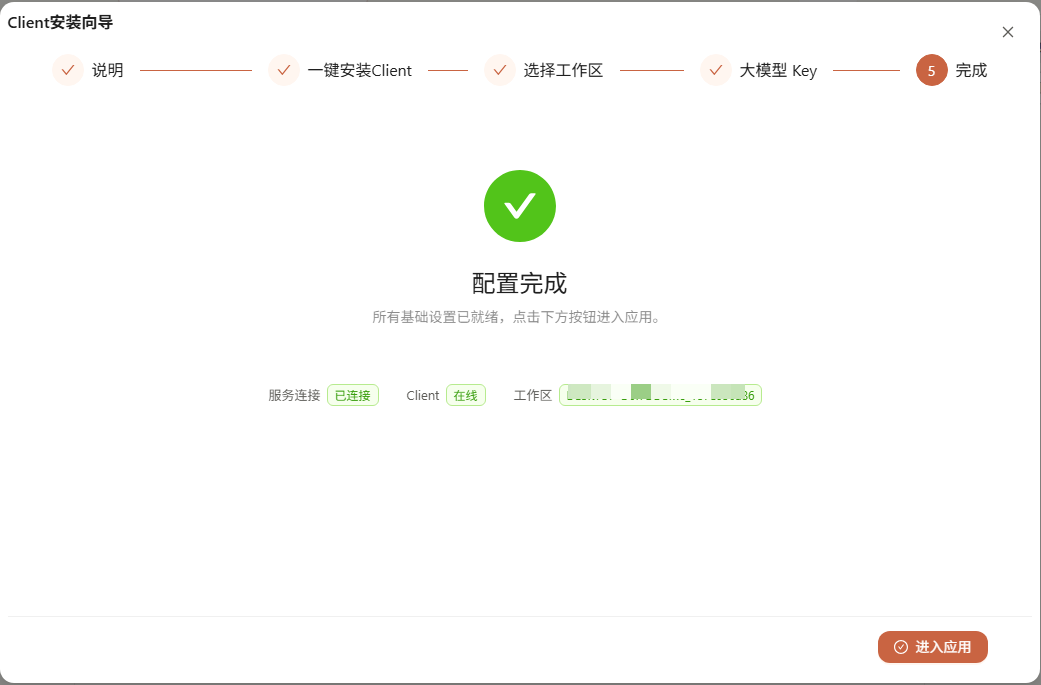
登录成功后,系统自动弹出“Client 安装向导”。向导只负责本机环境准备这一件事:安装并启动本地 Client,检测到当前账号的本地 Client 上线后点击“进入应用”即可。默认工作区与内置模型能力会自动就绪,无需在向导中选择目录或启用模型。之后仍可从头像菜单重新打开向导。
向导首屏先选择 Windows、macOS、Linux 平台,复制页面生成的一条安装命令,在本机终端(Windows 使用 PowerShell)执行即可完成安装与账号绑定。页面同时保留“无法使用脚本时,改用手工命令”的折叠入口,用于脚本不可用时的兜底安装。
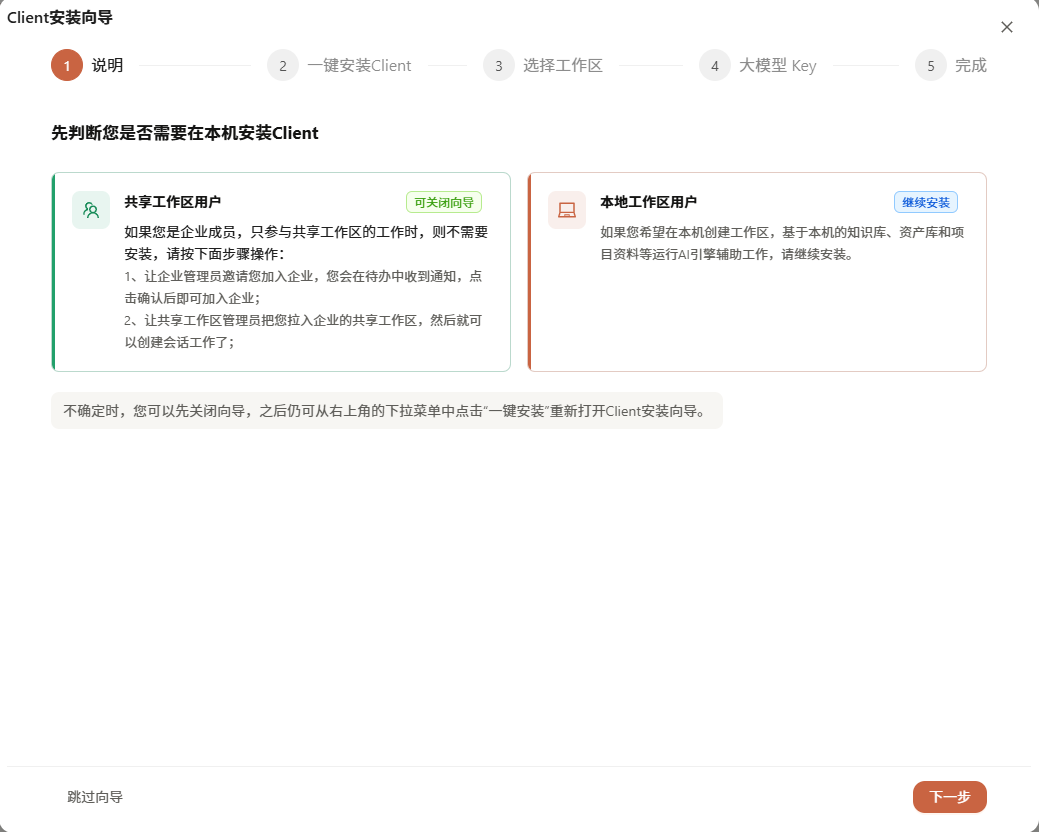
2.2.1 一键安装 Client
“一键安装 Client”默认选中当前环境对应的平台,并提供 Windows、macOS、Linux 三个平台切换。是否完成只根据当前账号在本机启动的 Client 判断。
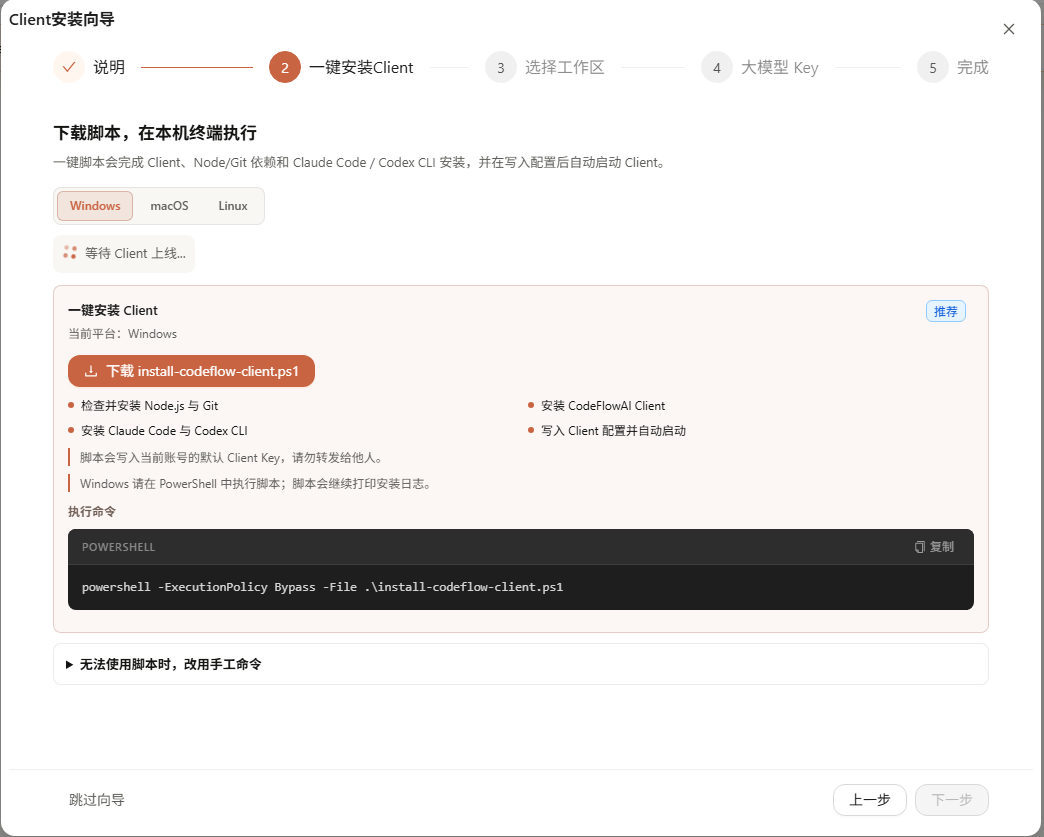
点击“复制安装命令”,打开系统终端窗口(Windows 使用 PowerShell)粘贴并执行。命令已自动填入账号的 Client Key 和 Server 地址,无需修改;请以当前用户运行,不要对整条命令使用 sudo。
命令由页面按平台生成:Windows 为 PowerShell 写法,macOS / Linux 为 bash 写法;命令包含您的 Client Key,请勿转发、截图分享或提交到代码仓库。
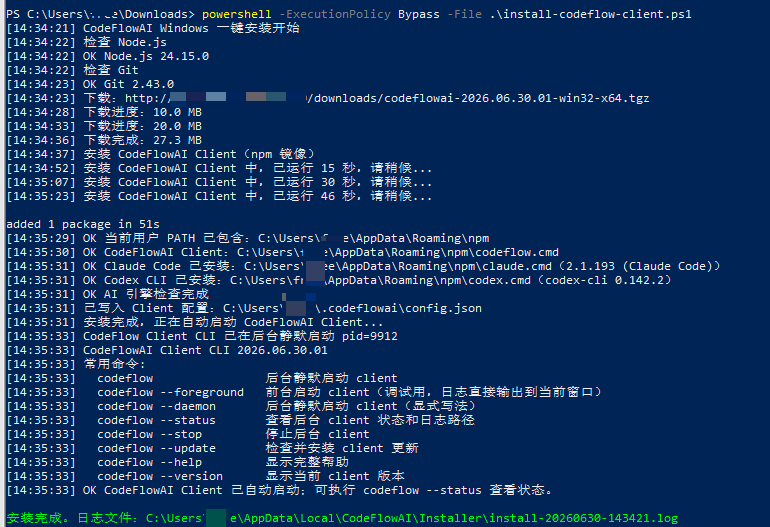 一键安装完成后,Client 会自动后台启动。页面检测到当前账号的本地 Client 上线后会更新上线状态,由您点击“进入应用”继续,不会自动抢占当前页面。
2.2.2 创建工作区
工作区是 Client 可管理的本地项目目录。AI 能读取、修改、运行和验证的代码及文档资料,必须位于工作区边界内。安装 Client 后,系统会自动使用默认工作区,直接进入会话工作台即可开始使用,不需要在向导中选择目录。
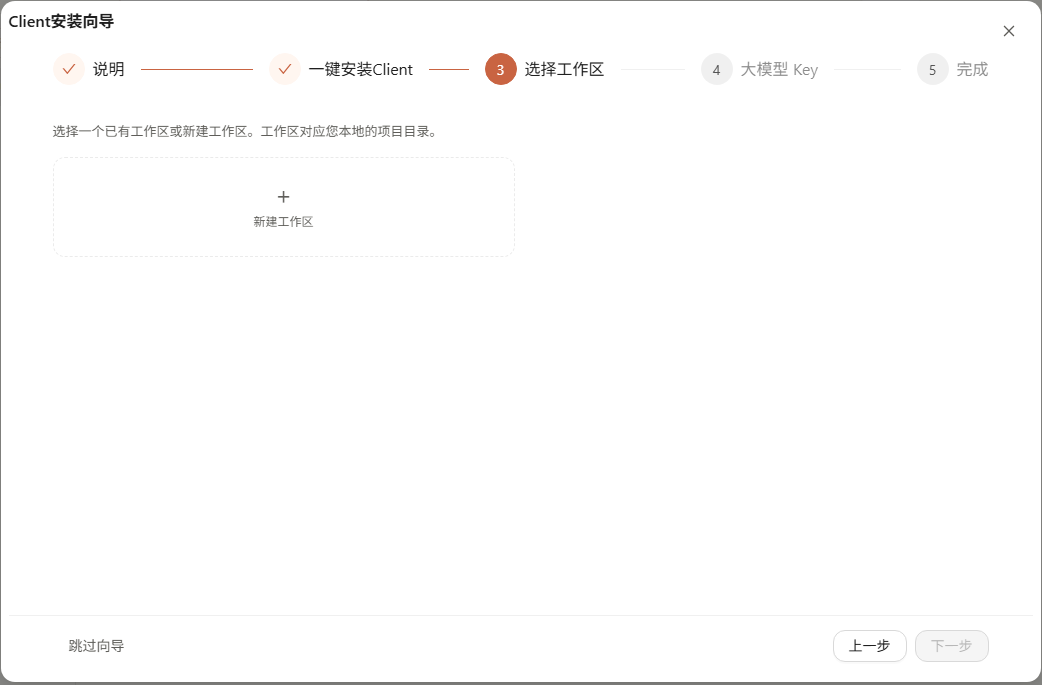
需要换成自己的项目目录,或维护多个工作区时,打开“设置”->“工作区”,点击“新建工作区”,填写工作区名称和工作区目录。名称用于在 Web 工作台中识别项目,目录是 Client 所在机器上的本地路径。创建工作区前,请确认至少一个 Client 在线;没有在线 Client 时,系统会阻止新建工作区。
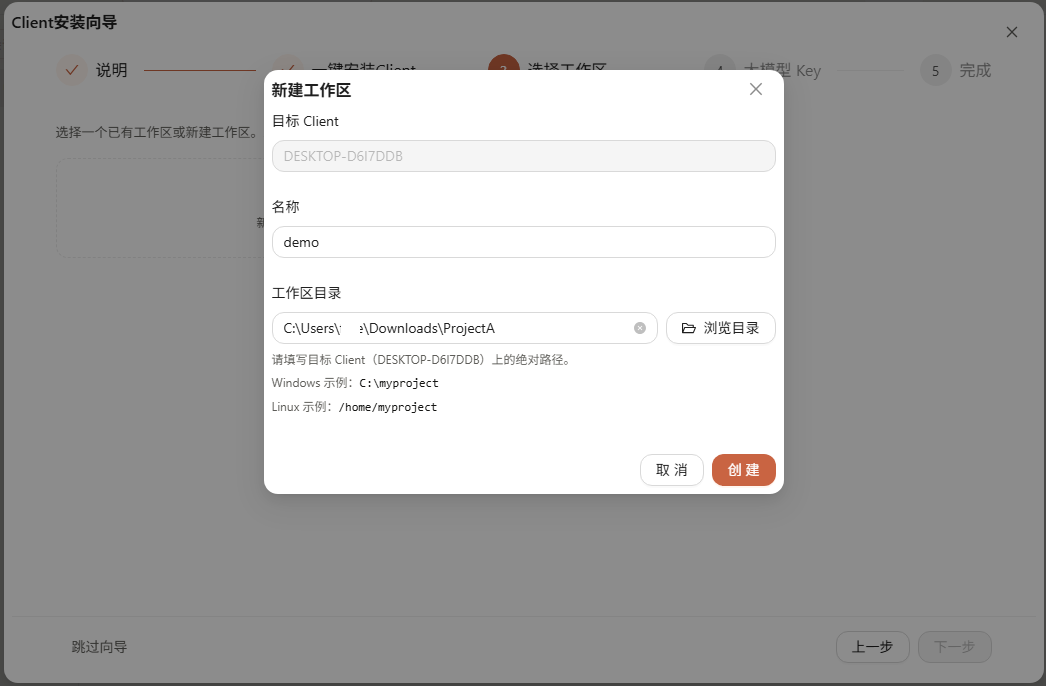
点击“创建”后,新工作区会自动成为当前工作区并刷新页面。
2.2.3 配置大模型 Key
CodeFlow 默认内置了GPT大模型的Key,并有少量token流量,安装 Client 后会自动启用,不需要在向导中手动开启。需要换成自己的Key时,打开“设置”->“大模型KEY设置”界面配置,或者在CodeFlow平台购买流量。
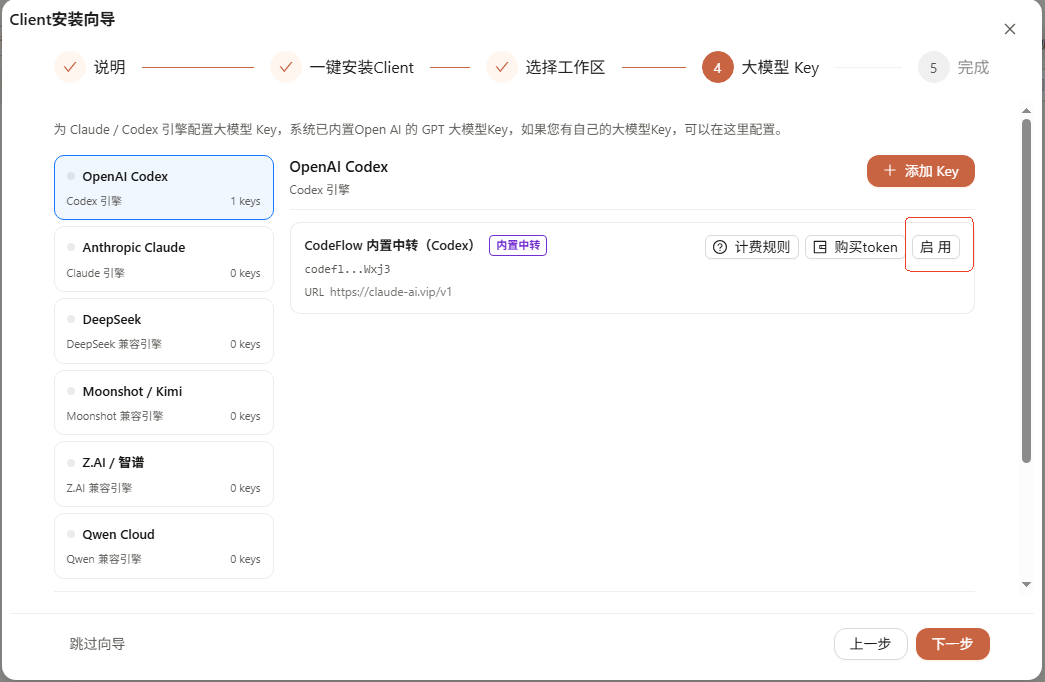
启用后的状态变化如下
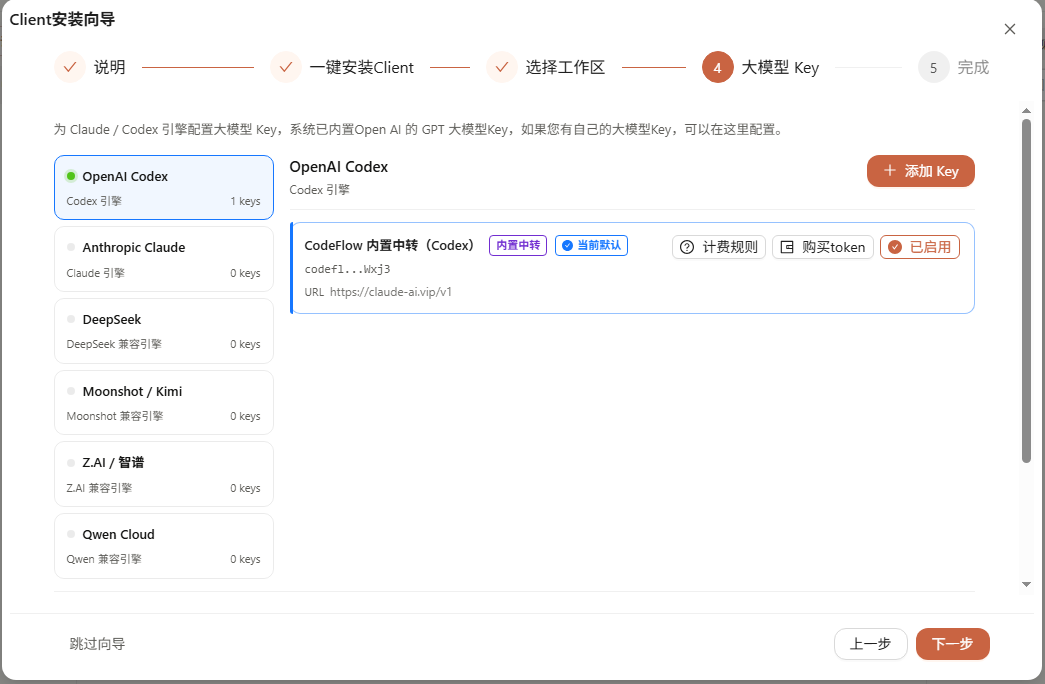
完成配置
2.3 创建第一条会话
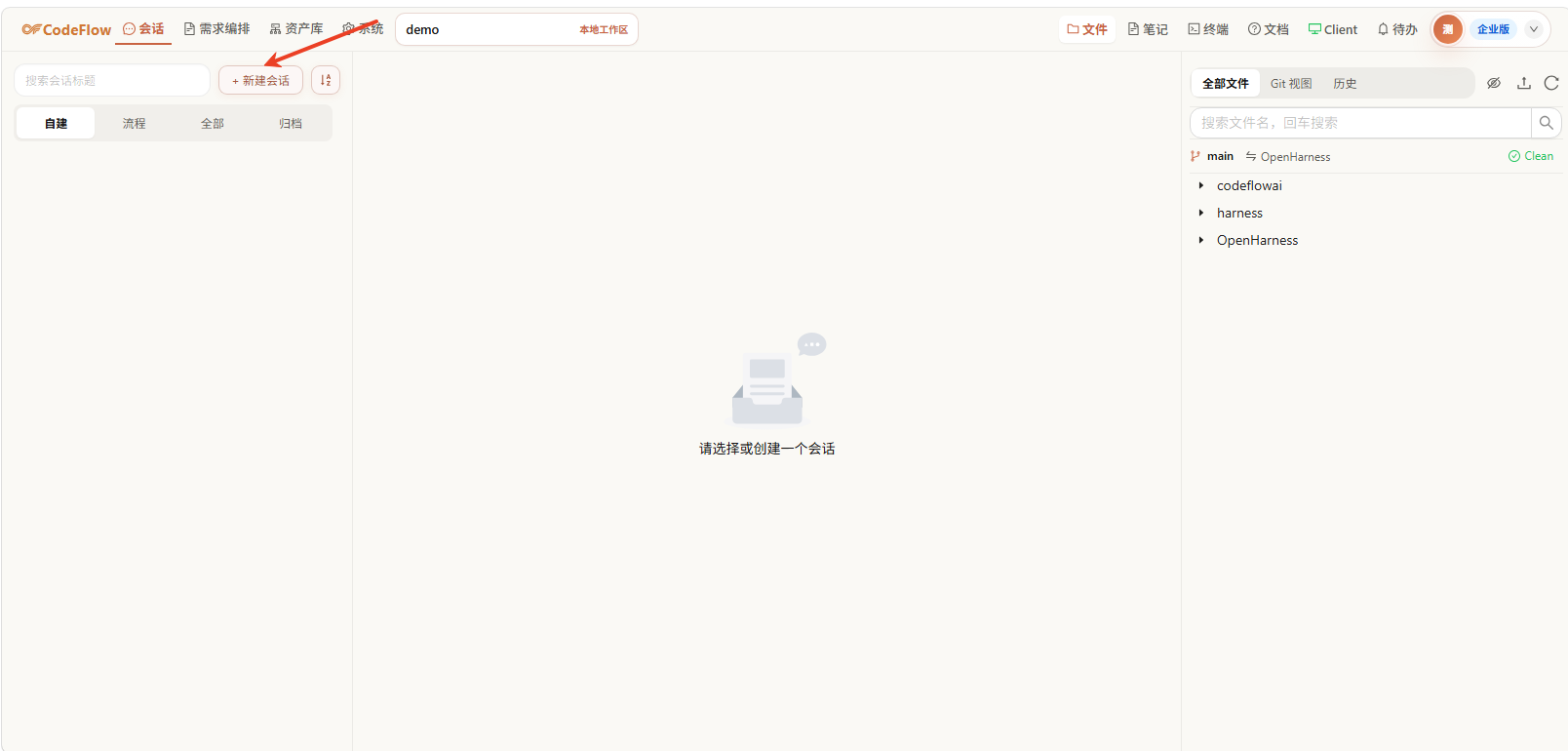
在会话工作台左侧点击“新建会话”,填写会话名称并选择引擎。会话创建后会锁定引擎;如果要从 Claude 切换到 Codex,或切换到另一类引擎,需要新建另一条会话。
由于安装向导已经启用了内置的GPT模型,可用的引擎是Codex CLI。如果配置了其他大模型的KEY,兼容Claude的,可用选择Claude引擎。
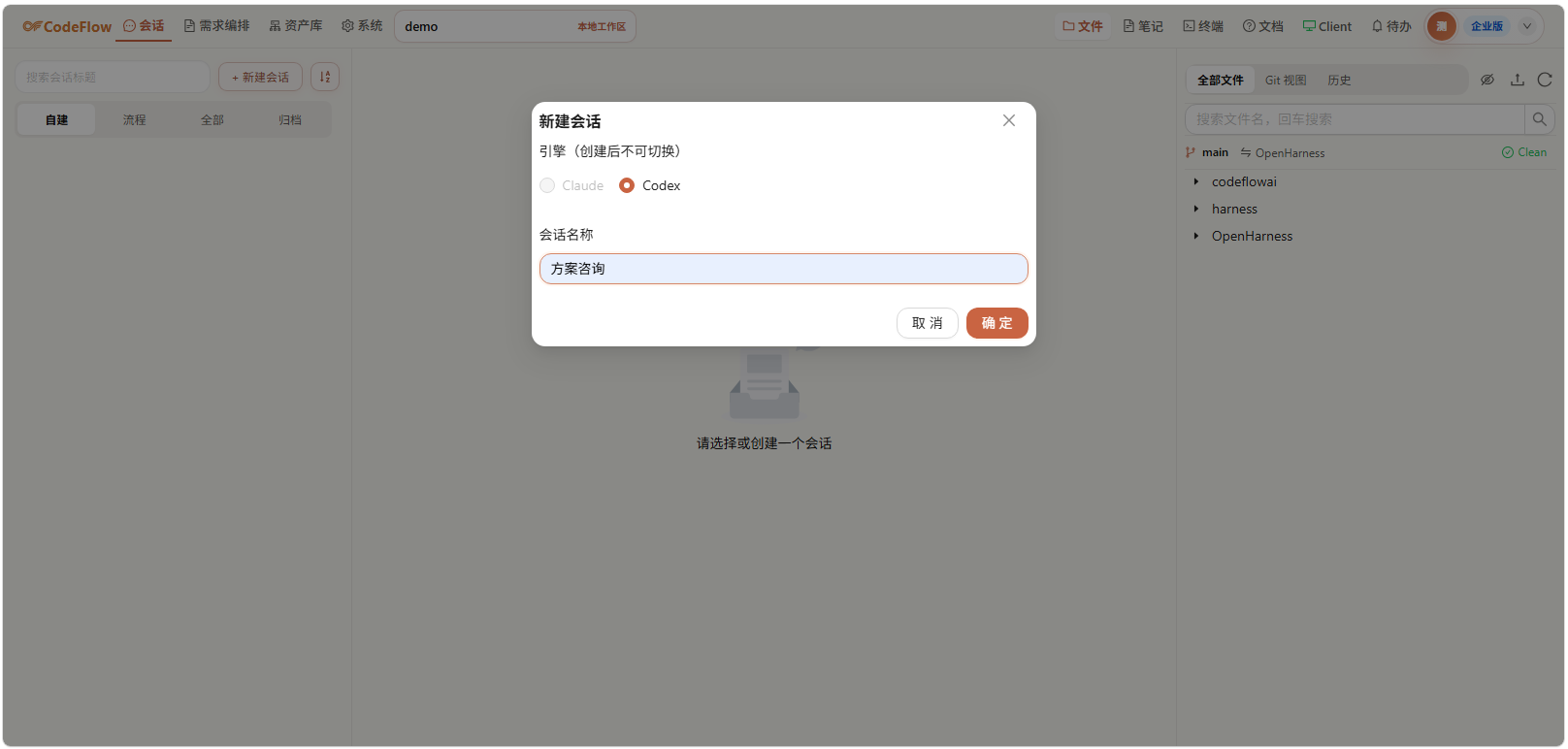 会话名称最好应能表达任务目标,例如“理解项目结构”“排查登录问题”“补充 README 使用说明”。
这时候已经配置完毕,随便尝试第一条消息看看连通性,如输入“hi”。如果正常回复,则表示配置成功,可以问项目的相关问题或基本的开发工作了。
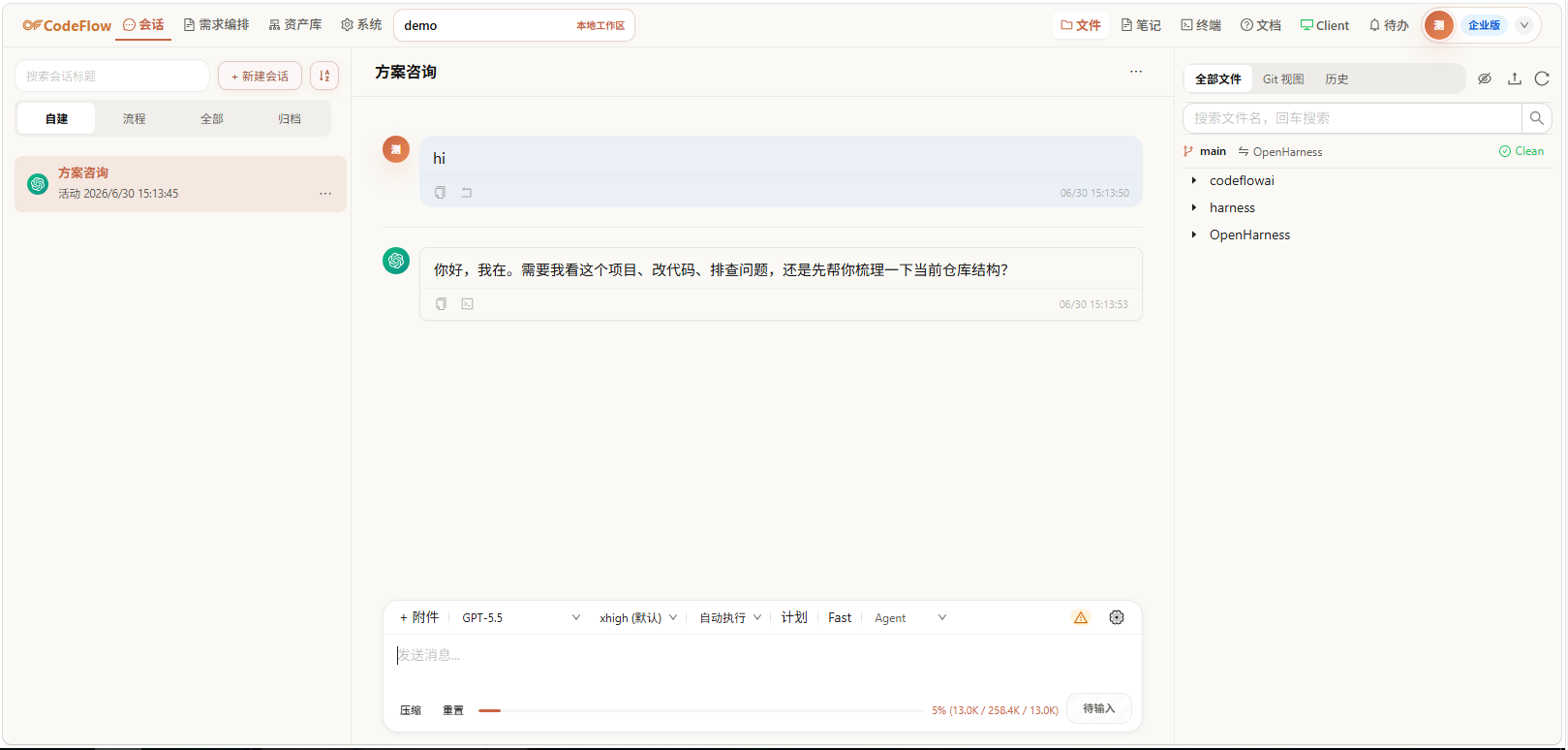
会话运行时,Web 会展示用户消息、助手回复、工具调用、命令执行、文件读取、错误和终止状态。如果 AI 修改了文件,还能看到文件变更入口和 Diff。当前回合运行时继续发送消息,后续消息会进入队列,按顺序投递。
2.4 创建第一条需求
需求编排适合有明确交付目标、需要产物留痕或需要流程门禁的任务。它不是把一句话直接交给 AI 写代码,而是先通过需求分析识别候选需求、待澄清项、推荐工作流和资产缺口,再创建 Intake 并启动流程。
进入“需求”或“编排工作台”页面。第一次创建需求时,不建议选择大型需求,应选择边界清楚、可验收的小任务,例如修复一个明确页面问题或完成一个独立的小功能。
AI 需求分析会把原始诉求整理成候选需求。候选需求可能是可创建、待澄清、待选流程或已创建。只有当范围、入口、验收和关键规则足够清楚时,才适合创建正式 Intake;如果存在待澄清项,先补充信息再继续。
创建 Intake 后,选择合适工作流并启动运行实例。工作流会把需求推进到节点执行、Artifact 产出、人工/自动审批、运行验证和交付收口。小需求可以选择更轻量流程,大需求应使用更完整的阶段和人工确认。
创建需求
- 点击AI按钮,使用AI来协助分析补充完善需求,可以通过多轮沟通来不断澄清。
- 点击 + 号,手工录入需求。
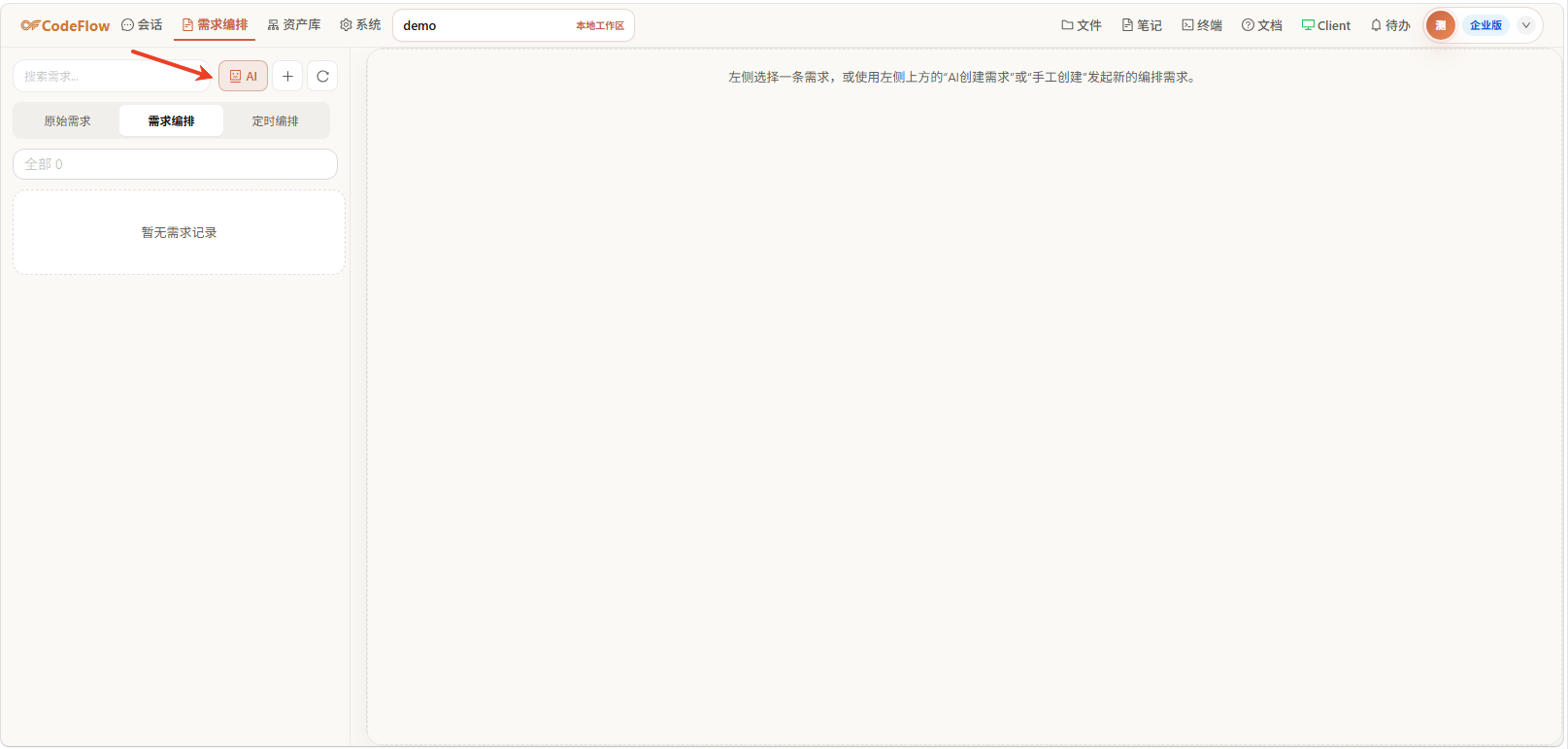
这里为当前项目创建一个需求会话
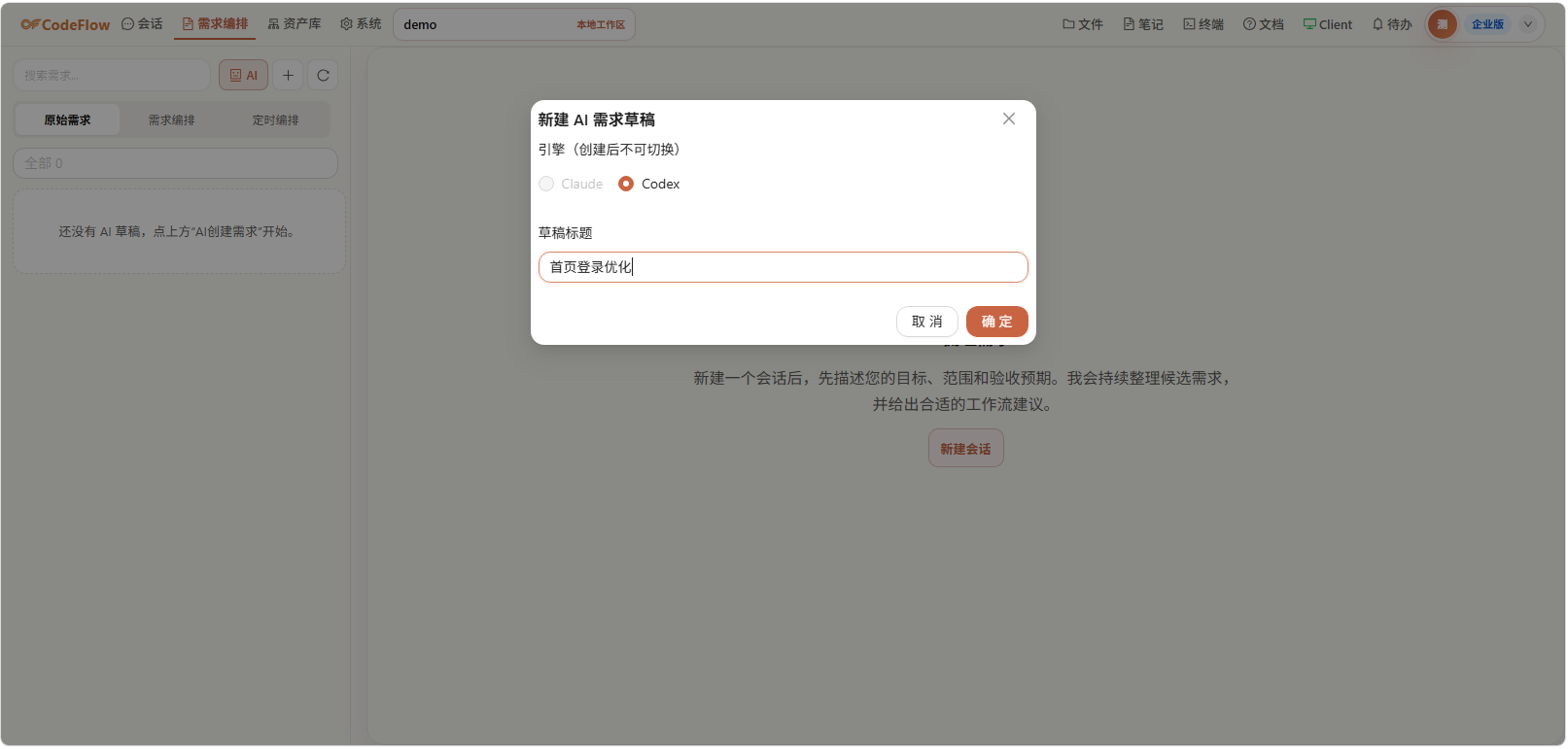
创建后进入需求澄清环节
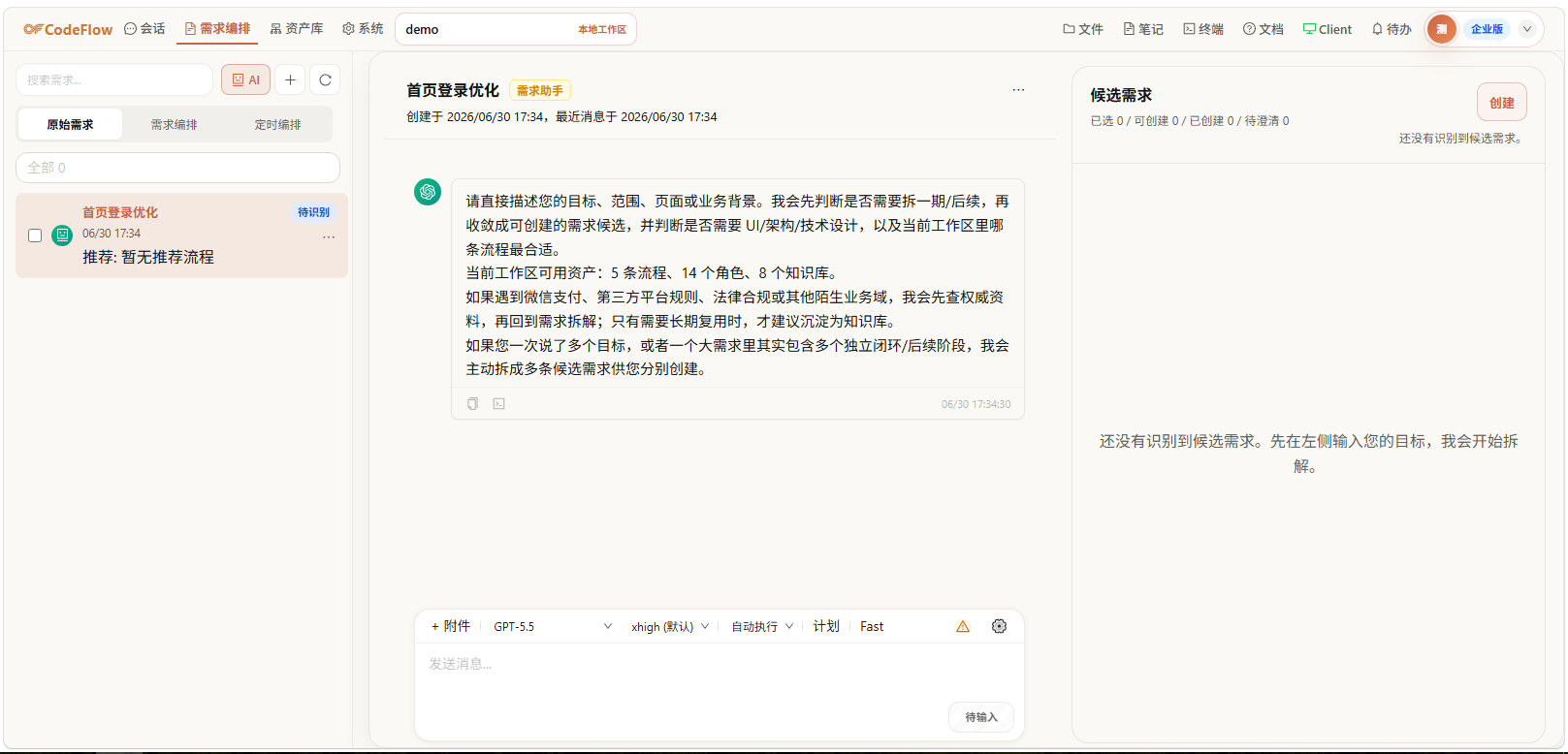
输入需求:“我需要为登录页面增加基本的验证码功能,字母数字验证就可以”
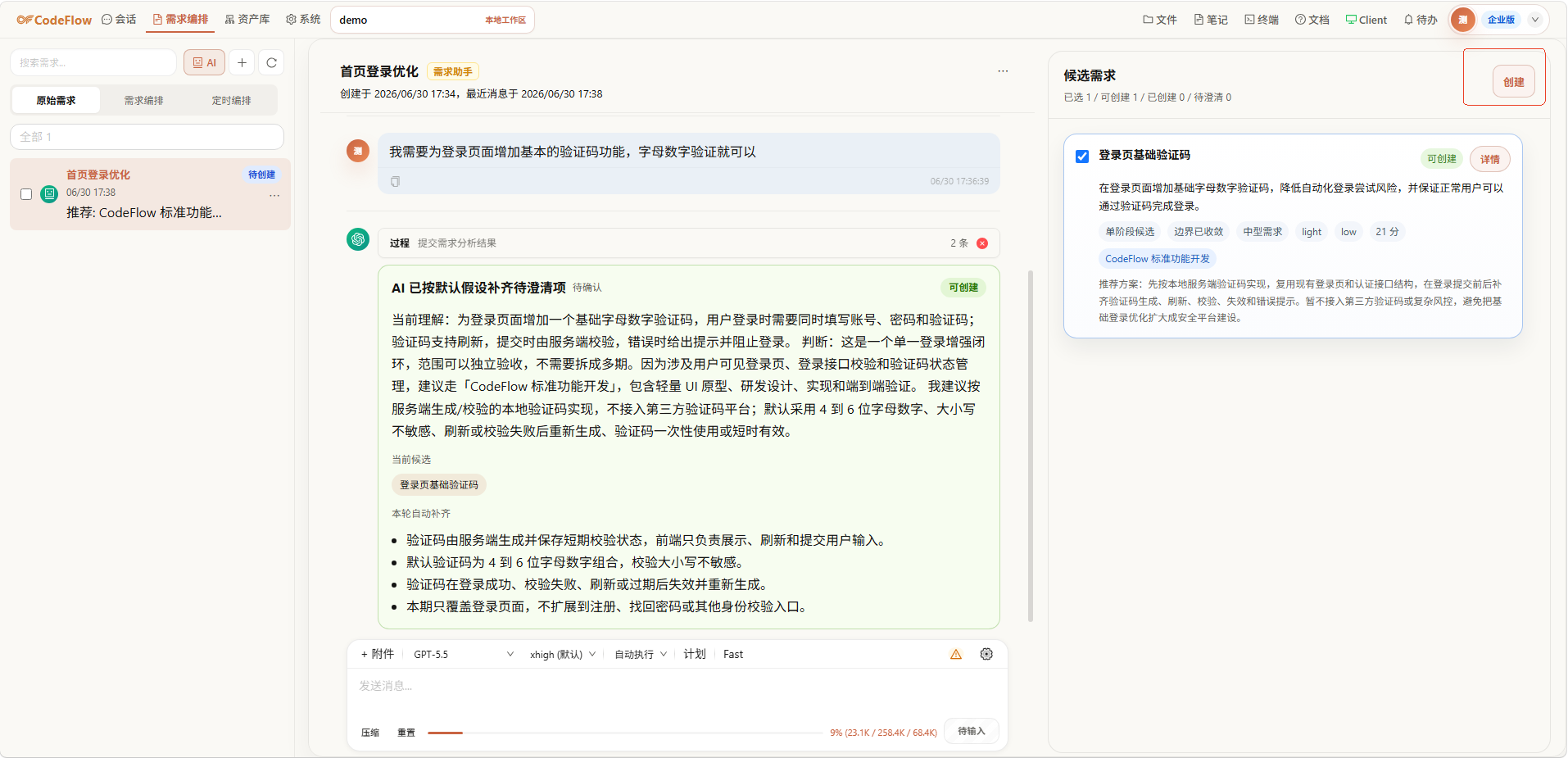 因为需求比较简单,AI分析后认为可以直接创建,它没有疑问了,我们也没什么补充。这时候点击右上角的“创建”按钮即可。
2.5 查看交付结果
需求创建后,切换到“需求编排”TAB,系统默认推进有工作流,点击右上角的“立即执行”就可以启动流程,运行编排任务了。
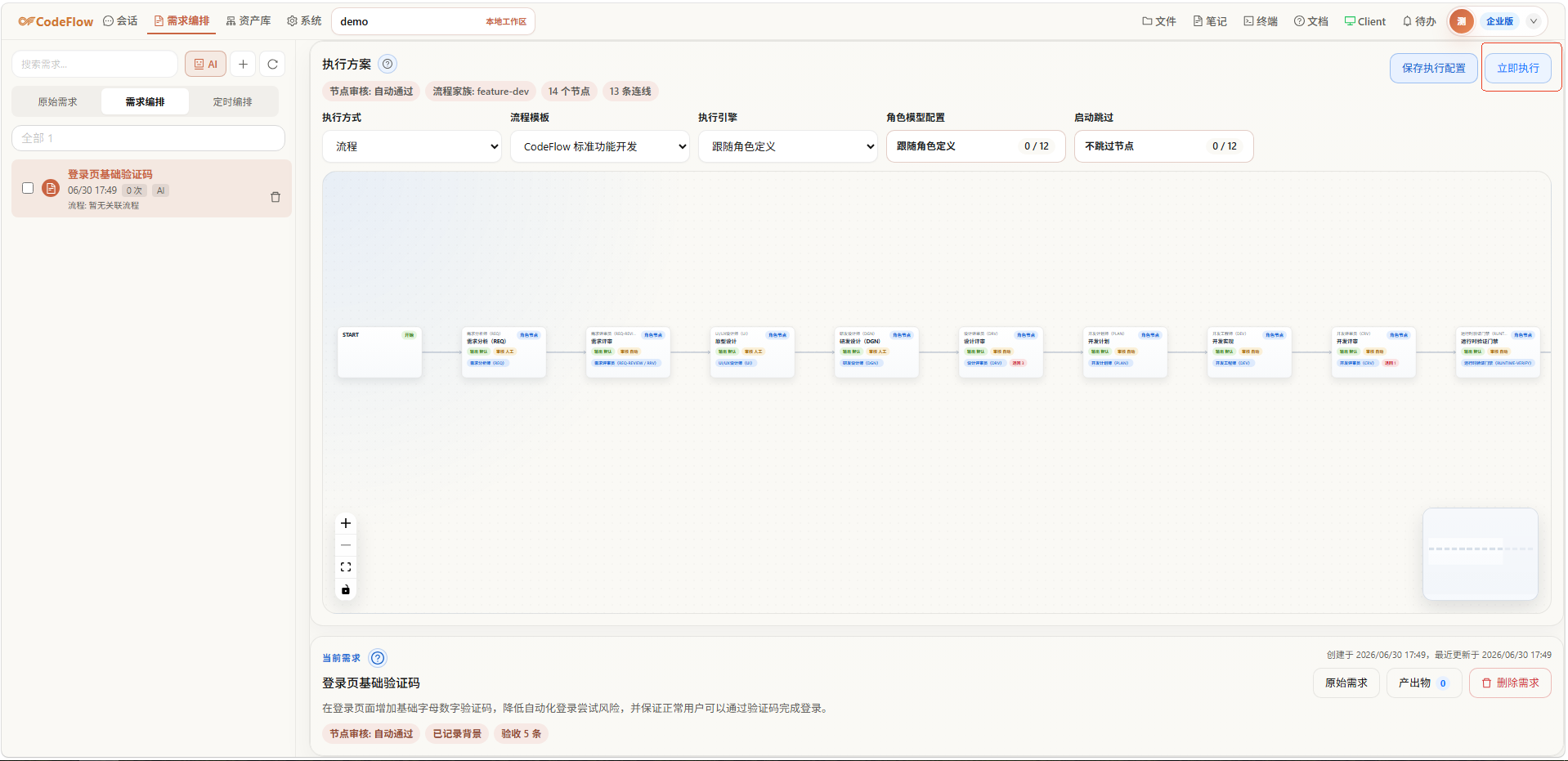 在启动之前,也可以选择不同的工作流或者单角色执行模式,比如只做需求分析或者只做UI设计,就可以选择单角色来完成任务。
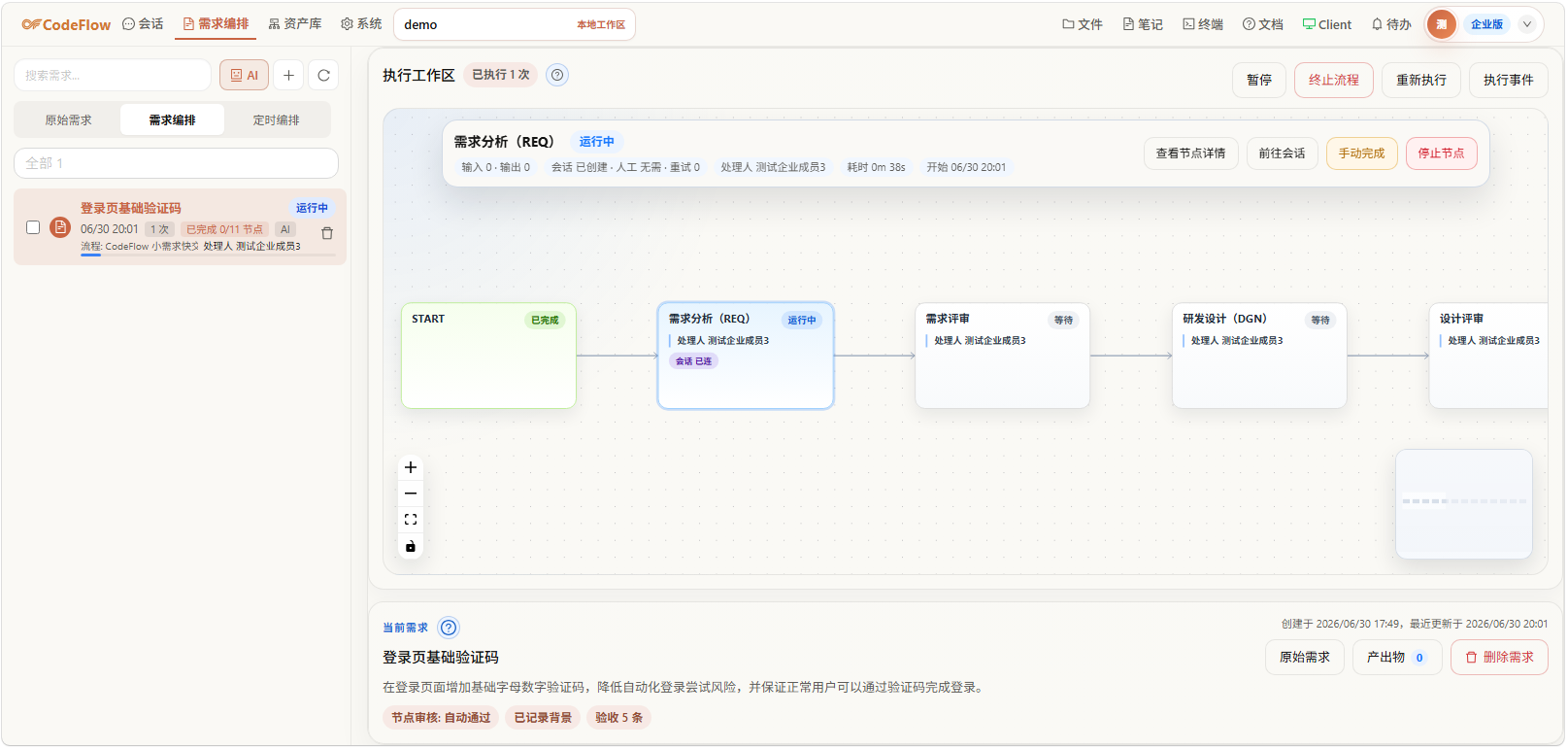
点击后,状态进入到执行中,这时候可以看到执行到哪个节点了,以及当前处理人是谁。
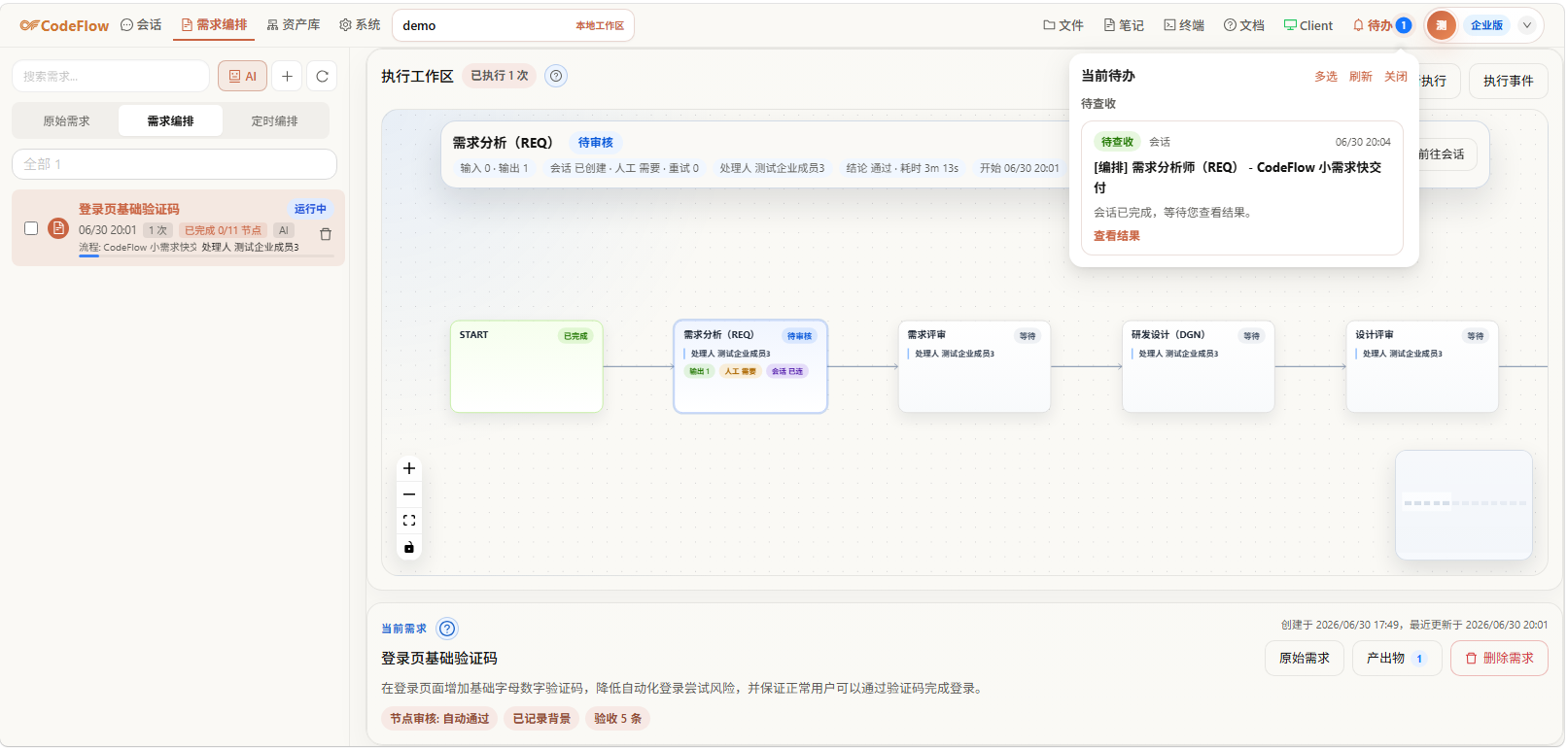
当节点执行完成,如果配置了需要人工审核,就会在待办里面弹框提醒,如果配置了企业微信或者钉钉,则会在企微群或钉钉群@对应人员去审核处理。
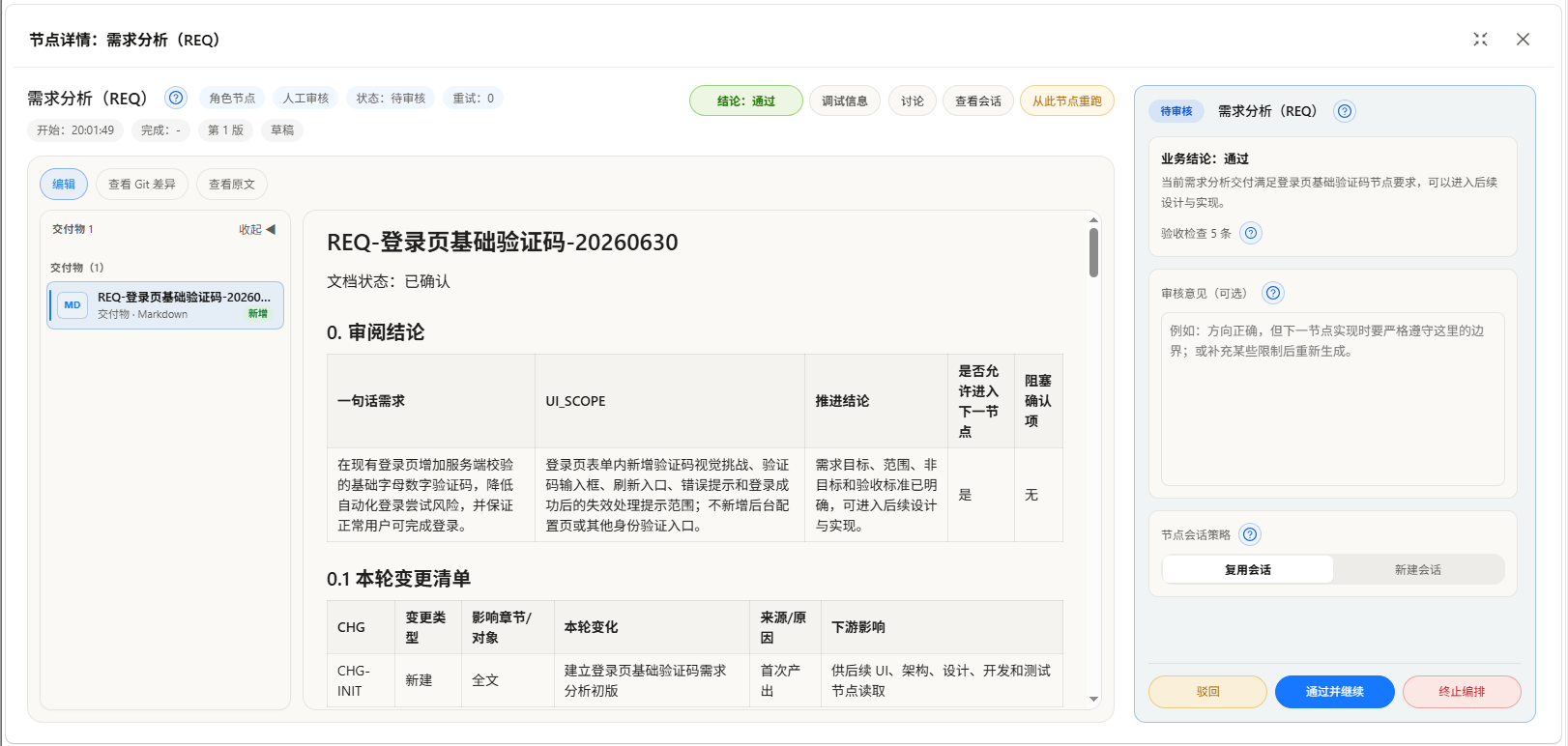
双击节点或者点击“查看详情”,即可打开审核界面。如果审核有问题,可以输入审核意见重跑当前节点。如果没问题,可以直接点击“通过并继续”,自动进入下一节点执行。按此方式,走完全部流程节点。
其他
-
在编排工作台中选择运行实例。运行监控会展示流程图、节点状态、待处理节点和操作入口;节点详情用于查看输入、输出、结论、耗时、重试次数和处理人;节点会话可以进入 AI 的实际执行过程;Artifact Browser 用于查看节点产出的结果物、版本和文件。
-
查看交付结果时要区分三类对象:最终文件是写入工作区的真实代码、文档、配置或资源;Artifact 是节点产出的结构化结果,用于审核、传递给下游节点和版本对比;运行证据是事件、Prompt Snapshot、节点状态、反馈记录和错误信息,用于排障和审计。